[取引 納品]
技工録を作成したい(自動)
技工録パターンを作成し、補綴物マスタであらかじめ登録しておけば、納品書作成時に自動的に技工録が作成されます。
技工録パターン作成方法
①技工録を開きます。

②「初期値の設定(歯冠修復)[F5]」を押します。

③コードに「1」を入力し、「初期値設定」ボタンを押します。(デフォルトパターンを設定します。)

④「訂正」を押して内容を編集し、「保存」してください。
入力するマスタを登録・変更したい場合は、「マスタ」タブの技工録マスタから行います。詳しくはこちら

⑤必要があれば2番以降のパターンも作成します。「初期値設定」ボタンを押し、初期値を入力します。
2番以降は名前も設定します。

登録方法
①動作設定を開きます。

②「技工録」タブを開きます。「技工録生成」を「1.する」にして「保存」します。

③「マスタ」タブの補綴物を開きます。

④補綴物コードを入力し、Enterを押します。「技工録標準生成」を「1.する」にし、
「技工録生成時分類」と「技工録パターン」を選択し「保存」します。

一覧編集でも登録できます。補綴物コードにカーソルがあるとき、「一覧編集」ボタンがでてきます。

「技工録標準生成」を「1.する」にし、
「技工録生成時分類」と「技工録パターン」を選択し「保存」します。

技工録作成画面(自動的に作成されます)
納品書作成時に技工録も作成されます。
納品を開きます。

技工物のコードを選ぶと、自動的に行の左下に「技」が付きます。

保存すると、メッセージが出てきます。技工録を確認する場合は「はい」を押します。
毎回の下図確認メッセージが不要な場合は「動作設定」から設定できます。詳しくはこちら

追加・訂正が必要な場合は「訂正」を押して編集し「保存」します。

インボイスの番号を登録したい
メインメニュー右上「動作設定」を押します。

「基本」タブにある「インボイス開始日」と「インボイス登録番号」を入力して「保存」します。

エラーメッセージが出て伝票の保存ができない。
「納品伝票発行中にエラーが発生しました、処理を中断しました。発行処理をやり直してください。」と出た場合、
ご利用のパソコンの日付設定を変更されている可能性があります。

パソコンの右下タスクバーに表示されている日付形式を確認してください。
yyyy/mm/ddの形式でしかご利用いただけません。
〇ご利用いただける形式

×エラーメッセージがでる形式の例
曜日などを入れると保存できなくなります。

【日付設定変更方法】
①パソコン画面下部にある虫眼鏡のマークをクリックし、「コントロールパネル」と入力します。

②表示された画面内にある「コントロールパネル」をどちらかクリックします。

③「コントロールパネル」という画面が表示されたら、「表示方法」が「カテゴリ」になっていることを確認し、
「日付、時刻、数値形式の変更」をクリックします。
※表示がカテゴリになっていない場合は、「大きいアイコン」または「小さいアイコン」をクリックして下に表示された項目から
「カテゴリ」をクリックし変更します。
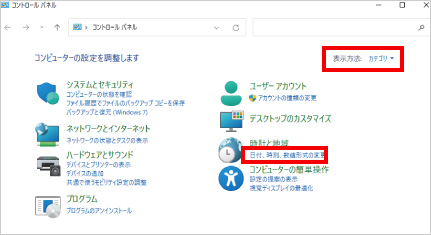
④「日付(短い形式)(S)」を「yyyy/MM/dd」に変更し、「適用(A)」をクリックします。

ご利用いただける日付形式に変更されています。
ソフトを再起動してからご利用ください。
納品書の預り残が0もしくは空白になる
伝票の訂正、追加や削除などで預り残があるにもかかわらず、0や空白で表示される場合があります。

「区分」にカーソルがあるとき、画面下部に「この得意先・締め日範囲内の預かり残量を保存時に再計算する」がでます。
文字やチェックボックスをクリックするか、上部「預り残計算」ボタンをクリックして☑をつけます。
※2回押すとチェックが外れてしまいます。
チェックがついた状態で「保存」を押します。

再計算がかかり、預り残が表示されます。

歯式の入力方法
入力方法
・左上・右上・左下・右下の移動は、キーボードの「↑」「→」「←」「↓」キーかマウスの左クリックで行います。
・フルデンチャーの場合は、「FD」(またはF4キー)を押してください。
数字キーでの入力
数字キーを押すと該当する歯番が入力されます。
同じキーを繰り返し押す事で 「 通常の数字 → 支台歯 → 乳歯 」 などに切り替わります。
| 1回 | 2回 | 3回 | 4回 | 5回 | 6回 | 7回 | 8回 |
|---|---|---|---|---|---|---|---|
| 4 | ④ | D | 4~ | ~4 | 4▽ | ▽4 | ④▽ |
| 通常の数字 | 支台歯 | 乳歯 | 〜 | 〜 | 右隣 | 左隣 | 支台歯・隣 |
| 9回 | 10回 | 11回 | 12回 | 13回 | 14回 | 15回 | 16回 |
|---|---|---|---|---|---|---|---|
| ▽④ | 44 | 4④ | ④4 | ④④ | ★ | ★★ | — |
| 隣・支台歯 | 分割歯 or ヘミセクション | 歯式文字 1 | 歯式文字2 ※1 | 空白 ※2 | |||
※1 動作設定>基本 タブ>歯式文字 で設定ができます。
※2 印刷時は空白になります。
歯式入力ショートカットキー・その他の操作一
| 機能 | 操作 | |
|---|---|---|
| ショートカットキー | その他のキー | |
| フルデンチャー(7~7)を入力 | F4 | |
| 歯式(上下左右)をコピー | Ctrl + C | F5 |
| 歯式を貼り付け | Ctrl + V | F6 |
| ひとつ前に戻る | Ctrl + 数字 | |
| 歯式をクリア(上下左右) | F3 または Homeキー | |
| 数字の歯番を削除 | Alt + 数字 | Deleteキー(削除モード時に数字キーを押す) |
| 削除モード切替(赤⇔水色) | Deleteキー | |
■画面の案内表示
画面下図に操作方法を表示しています。
(受注伝票)

(納品画面)

預かり材料の使用を終了して、今後は請求していきたい。
[マスタ]≫[預かり材料登録]
終了させたい得意先と材料コードを入力し、「預かり終了日」に日付をいれてください。
入力した日付の翌日の伝票より預かり参照に出てきません。


得意先や補綴物を入力する時、参照は出ないの?
スペースキーを押すと参照が開きます。名前を直接入力しても出てきます。
預かり材料の残量があわない。
伝票を訂正した場合は預かり残量の再計算はかかりません。
残量の合わない伝票を一旦表示させ、保存(印刷)ボタンを押す前に[預り残計算]を押してから保存(印刷)してください。
区分「6.預り材料」をクリックすると、上部に「預り残計算」ボタンがでてきます。
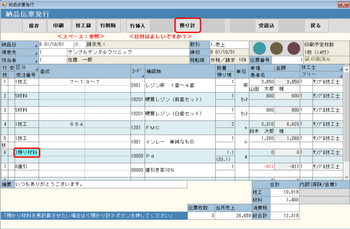
「預り残計算」ボタンをクリックして、
下部「この得意先・締日範囲内の預り残量を保存時に再計算する」にチェックが入った状態で「保存」すると再計算します。
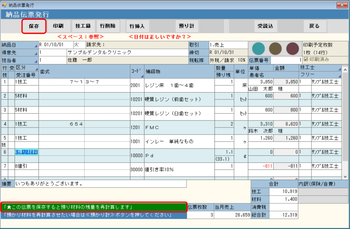 「
「
日付や歯式など、数字の入力ができなくなった。
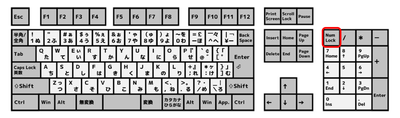
キーボードのNumLockのランプは点灯していますか?
点灯していなければNumLockキーをおしてください。
材料加算で人工歯にも加算されてしまう。
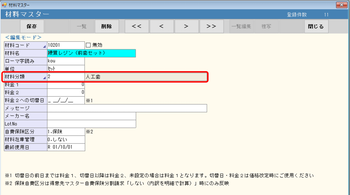
[マスタ]≫[材料] で、加算されてしまう材料の材料分類が「1」の金属になっていませんか?
材料分類が「1:金属」のものに対して加算されますので、材料分類を他のコードに変更してください。
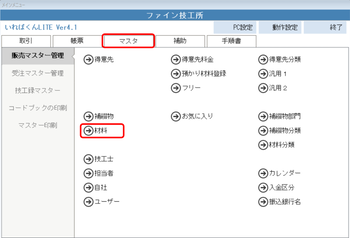
材料のg数の表示が小数点以下第一位までしか表示されない。
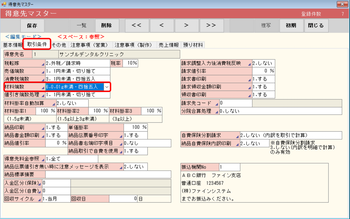
[マスタ]≫[得意先]≫[取引条件]
材料端数の設定を0.01g未満のいずれかを選択し保存してください。
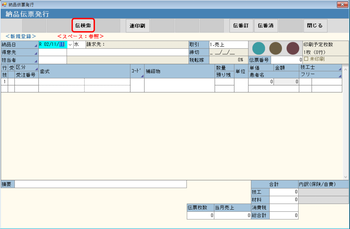
伝票を患者名で検索することはできますか?
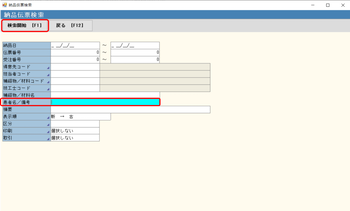
納品伝票の伝検索で、検索条件に患者名をいれて検索開始してください。
伝票に担当者を印字したくない。
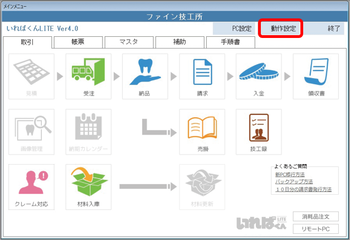
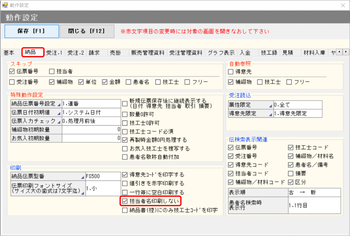
[動作設定]≫[納品]
画面左下の「担当者名印刷しない」にチェックをつけて保存してください。
お気に入りの使い方を教えてほしい。
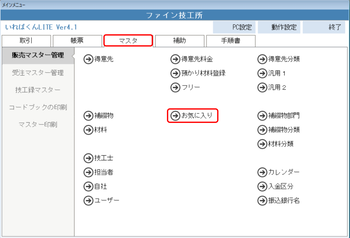
[マスタ]≫[お気に入り]
グループ名とそのグループに属する補綴物や材料を登録しておきます。(セットで使用することの多い補綴物や材料など)
「切替」を押すと材料の表に切り替わります。
![お気に入りマスター[1]](http://support.fine-system.co.jp/wp/wp-content/uploads/2014/09/94d682158b461057eb441c58c9cbb56a.png)
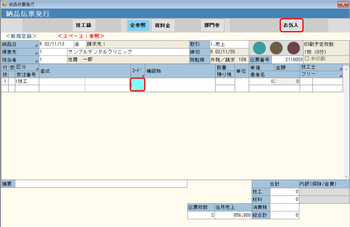
伝票発行時、補綴物コードを入力する際、右上の「お気入」ボタンを押すと画面が開きます。
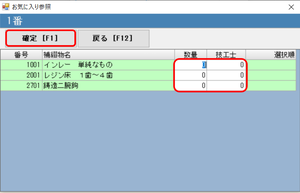
そこで使用する補綴物や材料に数量を入力して「確定」を押すと、一度に複数行の入力ができます。
ただし、受注伝票で使用する場合のみ、材料の数量は入力されません。
![お気に入りグループ参照[1]](http://support.fine-system.co.jp/wp/wp-content/uploads/2014/09/0d8fddeae63024112e9253ff84ece0a6.png)
歯式をまちがったので削除したい。
■「123」と入力していて「2」だけを削除したい場合
方法①
キーボードの「Del」または「Delete」キーを押すと、歯式欄の表示が赤くなります。消したい数字「2」を押してください。
もう一度キーボードの「Del」または「Delete」キーを押すと、歯式欄の表示が青に戻ります。
方法②
キーボードの「Alt」キーを押しながら、消したい数字「2」を押してください。
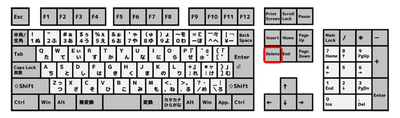
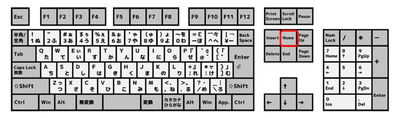
■「123」すべてを消したい場合、キーボードの「Home」キーを押してください。
値引き対象になるものは何ですか?
区分が「技工」「試適」「試適後」「再製」になっているものすべてが対象となります。
ただし、途中に「値引」がある場合、値引き行の次の行からが対象となります。
受注読込で一覧に出てこない。
まず納品日があっているか確認してください。
次に、読込む受注伝票が完成か試適かを確認してください。
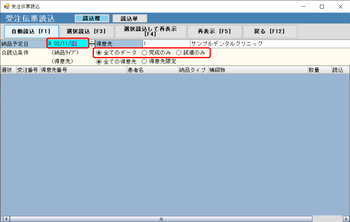
試適の場合は、納品タイプの条件を変更し、再読込してください。
また受注伝票で「納品済み」になっていないかを確認してください。
(※いればくん・いればくんLITEの機能です)
受注読込を今日の日付けでやるとできません。
納品日と同じ日付にし、読込してください。
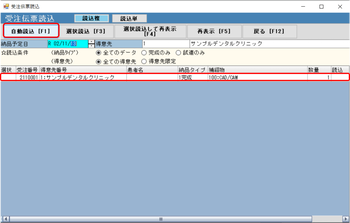
全部読込む場合は「自動読込」、読込みたいものを選択したい場合は該当のものにチェックをつけ、「選択読込」を選んでください。
(※いればくん・いればくんLITEの機能です)
受注読込のしかたは?
納品伝票の日付けや得意先、担当者などの上部を入力して、伝票内容部分にカーソルが来ると
上のボタンの右から3番目に「受読込」が出てきます。
![納品伝票 受読込[1]](http://support.fine-system.co.jp/wp/wp-content/uploads/2014/09/512394822f9d0a2242b1b642e4a5322d.png)
クリックもしくはF10を押せば受注読込画面が出ます。
(※いればくん・いればくんLITEのみの機能です)
伝票を入力しようとしたら「日付は正しいですか?」と表示されている。
伝票の日付が処理月(請求が終了した翌月)かどうかチェックする機能が働いています。
過去の伝票を訂正するときなどに表示されます。
【設定】
〔動作設定〕≫〔納品〕≫〔伝票入力チェック〕
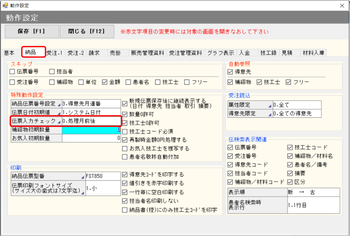
「0.処理月前後」→処理月と処理月の前後以外は「日付は正しいですか?」のメッセージを出します。
「1.処理月」→処理月以外は「日付は正しいですか?」のメッセージを出します。
「2.なし」→チェックはしません。
「この伝票発行時に請求確定処理が解除されます。」とでてきました。
一度、その月の請求書を出しませんでしたか?
確認メッセージなので、「OK」を選びそのまま伝票入力してください。
その場合、「保存」もしくは「印刷」を押した後にも
「請求確定処理が、解除されますがよろしいですね?伝票発行後、再度請求書発行を行う必要があります。20××年○○月分」
と出てきます。該当月の請求金額が変更してもよければそのまま「はい」を選択し、後日、請求書を出し直してください。
再製の場合はどうしたらいいですか?
区分を再製で入力してください。
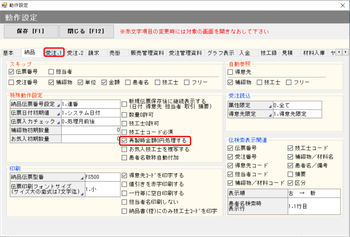
再製時、請求されない場合は [動作設定]≫[納品]
特殊動作設定枠内の「再製時0円処理する」にチェックをつけて保存してください。
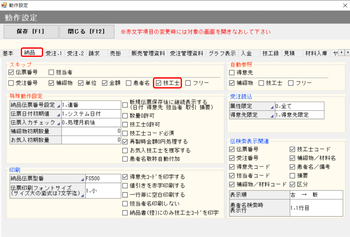
納品伝票入力時に「技工士コード」は不要です。
➀「技工士コード」欄をスキップさせる方法(入力できなくなります)
[動作設定]≫[納品]
スキップ枠内の「技工士」にチェックをつけてください。
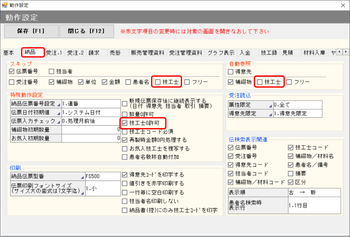
②技工士欄空白でも次に進める方法(入力することもできます)
特殊動作設定枠内の「技工士0許可」にチェックをつけてください。
スキップ枠内の「技工士」、自動参照枠内の「技工士」のチェックをはずしてください。
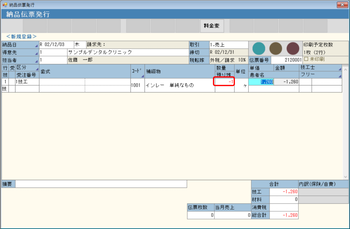
返品伝票の作り方は?
納品伝票発行で、数量をマイナスにして伝票を作ってください。
保険と自費を別々の伝票で出したい。
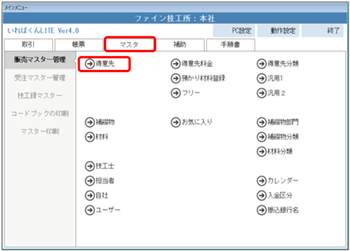
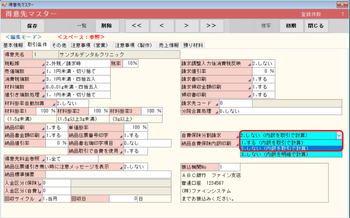
[マスタ]≫[得意先]≫[取引条件]
画面右下側の「自費保険分割請求」を「1.する」に設定して保存してください。
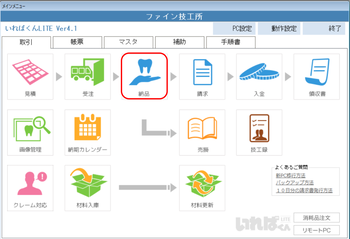
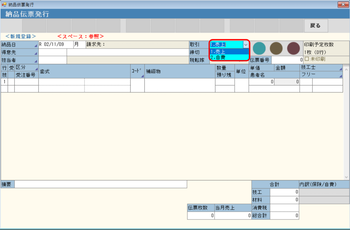
納品伝票発行時に取引を1.売上にすると保険、2.自費にすると自費になります。
伝票の印刷位置をずらしたい。
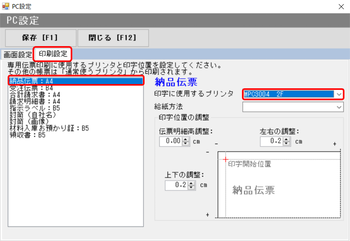
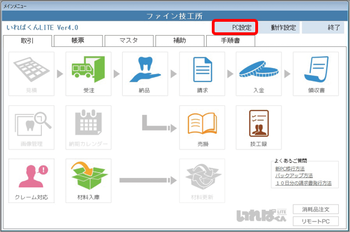
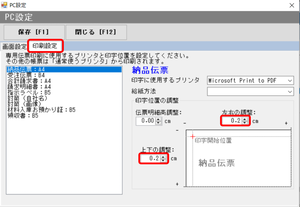
[PC設定]≫[印刷設定]≫[納品伝票:A4]が青く反転している状態
印字位置の調整で数字を調整してください。
左右の調整の数字を0.1大きくすると0.1cm右へずれます。
上下の調整の数字を0.1大きくすると0.1cm下へずれます。
印刷すると一行ごとに空白行が入るが詰めたい。
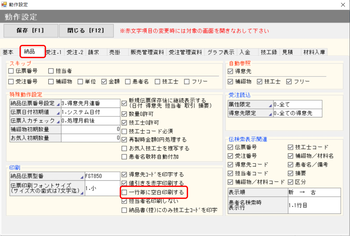
[動作設定]≫[納品]
画面左下側の「一行毎に空白印刷する」のチェックをはずしてください。
印刷がかからない。
[ PC設定]≫[印刷設定]≫[納品伝票:A4]が青く反転している状態
印字に使用するプリンタは正しいものがセットされていますか?
使いたいプリンタに設定し保存してください。