
[取引 受注]
試適の伝票を発行した後、試適後(完成)の受注伝票を作成する方法(試適戻りの方法)
試適戻の機能を使って、試適の受注伝票を元に「試適後」(完成)の受注伝票を作成します。
①受注を開きます。

②「試適戻」を押します。

③得意先コードや試適日(納品予定日)を入力し、「検索開始[F1]」を押します。

④該当の伝票をクリックし、「確定[F1]」を押します。

⑤「訂正」もしくは納品タイプの「2試適」を押します。

⑥メッセージが出たら「はい」や「OK」を押します。


⑦区分が「3試適後」になっていることを確認してください。(試適後=試適後の完成)
納品予定日など訂正があれば入力し、「保存」します。

⑧「保存」を押すと「試適後」の伝票は画面から消えます。画面から消えた試適後伝票のステータスは「納品予定」です。
検索した試適の伝票が表示されます。ステータスは納品済になっています。

作成した試適後伝票を「納品」で受注読込すると、試適後(完成)の納品伝票ができます。
再試適の受注伝票の作成の仕方
一度試適で受注読込をして納品伝票発行をした後、再試適の伝票を作成する方法です。
①受注を開きます。

②試適戻を押します。

③前回作成した「試適」の伝票を検索します。
得意先コードや試適日(納品予定日)を入力して、「検索開始[F1]」を押します。

④該当の伝票を選んで「確定[F1]」を押します。
⑤内容は同じで、「再試適」の受注伝票を作成します。
「訂正」もしくは納品タイプ「2試適」を押します。
⑥メッセージがでたら「はい」、「OK」を押します。


⑦納品タイプを「3再試適」に変更します。

⑧メッセージが出たら「OK」を押します。

⑨区分が「2試適」になっていることを確認してください。
納品予定日など、修正があれば入力し、「保存」します。

⑩「保存」すると、再試適の伝票は画面から消え、検索した「試適」の伝票が表示されます。
ステイタスは「納品済」になっています。
セット日・納品日・検品日の初期値を設定したい。
新規で受注伝票作成時、セット日・納品日・検品日の初期値を設定する方法です。

➀動作設定を開きます。

②「受注.2」タブを開きます。「初回データセット方法」で初期値を入力し、「保存[F1]」します。
初期値を空白(なし)にする場合は、「-1」を入力してください。

受注管理資料の患者名の印字位置を左に変更したい。
バージョン5.0.37.0以降、下記のように患者名が左側、歯式を右側に変更できるようになりました。
得意先別納品予定一覧・得意先別納品漏れ一覧・得意先別試適中リストのみ変更可能です。

【設定方法】
①「動作設定」を押します。

②「受注管理資料」タブを開き、患者名と歯式の印字位置を入れ替えする(得意先のみ)に☑を付けて、「保存[F1]」を押します。

受注伝票の検索結果一覧に納品完了日を表示させたい。
受注の検索結果一覧に納品完了日を表示させます。

①受注伝票を検索し、検索結果画面を表示させます。
「受注」から「伝票検索」を押します。


②検索項目に任意の値を入力し、「検索開始[F1]」を押します。(検索結果の件数が多いと次画面の表示に時間がかかります。)

③「表示項目の選択」を押します。

④「納品完了日」に☑をつけて「保存[F1]」を押します。

⑤「OK」を押します。

⑥「戻る[F12]」を押します。

納品完了日が一覧に表示されるようになります。
受注伝票 納品完了日一括割当の方法
バージョン5.0.37.0から受注読込済みの受注伝票に納品完了日が反映されるようになりました。
バージョン5.0.36.0以前に作成された過去の受注伝票に「納品完了日一括割当」で納品完了日(※)を反映させます。
(※納品完了日・・・受注読込した納品伝票の納品日)
①「動作設定」を押します。

②「受注2」タブを開き、「納品完了日一括割当」ボタンを押します。(お客様のデータによっては、時間がかかる場合があります。)

③メッセージがでたら、「はい」を押します。

④「OK」を押します。

過去の受注伝票にも、「納品完了日」が反映されています。
1件の受注伝票を数回受注読込をしていた場合は、一番新しい日付が反映されます。
歯式の入力方法
入力方法
・左上・右上・左下・右下の移動は、キーボードの「↑」「→」「←」「↓」キーかマウスの左クリックで行います。
・フルデンチャーの場合は、「FD」(またはF4キー)を押してください。
数字キーでの入力
数字キーを押すと該当する歯番が入力されます。
同じキーを繰り返し押す事で 「 通常の数字 → 支台歯 → 乳歯 」 などに切り替わります。
| 1回 | 2回 | 3回 | 4回 | 5回 | 6回 | 7回 | 8回 |
|---|---|---|---|---|---|---|---|
| 4 | ④ | D | 4~ | ~4 | 4▽ | ▽4 | ④▽ |
| 通常の数字 | 支台歯 | 乳歯 | 〜 | 〜 | 右隣 | 左隣 | 支台歯・隣 |
| 9回 | 10回 | 11回 | 12回 | 13回 | 14回 | 15回 | 16回 |
|---|---|---|---|---|---|---|---|
| ▽④ | 44 | 4④ | ④4 | ④④ | ★ | ★★ | — |
| 隣・支台歯 | 分割歯 or ヘミセクション | 歯式文字 1 | 歯式文字2 ※1 | 空白 ※2 | |||
※1 動作設定>基本 タブ>歯式文字 で設定ができます。
※2 印刷時は空白になります。
歯式入力ショートカットキー・その他の操作一
| 機能 | 操作 | |
|---|---|---|
| ショートカットキー | その他のキー | |
| フルデンチャー(7~7)を入力 | F4 | |
| 歯式(上下左右)をコピー | Ctrl + C | F5 |
| 歯式を貼り付け | Ctrl + V | F6 |
| ひとつ前に戻る | Ctrl + 数字 | |
| 歯式をクリア(上下左右) | F3 または Homeキー | |
| 数字の歯番を削除 | Alt + 数字 | Deleteキー(削除モード時に数字キーを押す) |
| 削除モード切替(赤⇔水色) | Deleteキー | |
■画面の案内表示
画面下図に操作方法を表示しています。
(受注伝票)

(納品画面)

受注伝票に番号を付けたい
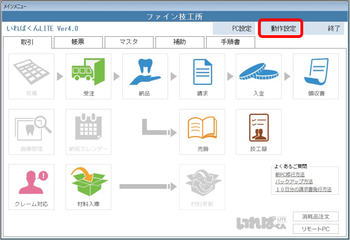
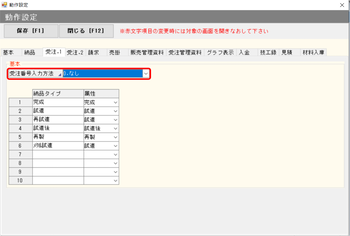
[動作設定]≫[受注1]
動作設定にあります「受注番号入力方法」を選択します。
「0.なし/1.連番/2.日付番号順/3.得意先連番/4.得意先月連番」
から選択できます。
受注伝票または指示ラベルの患者名に「様」を付けたい
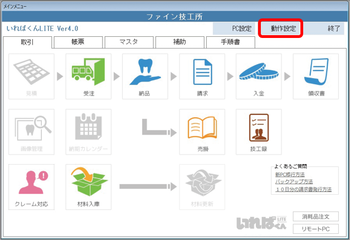
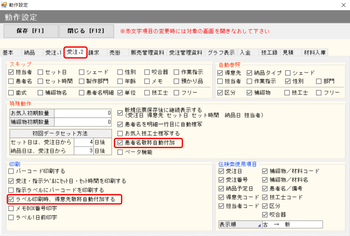
[動作設定]≫[受注2]
受注伝票:「患者名敬称自動付加」に☑を付けてください。
指示ラベル:「ラベル印字時、得意先敬称自動付加する」に☑をつけてください。
受注を入力し、印刷を押したが印刷されない
受注伝票は3件で1枚になりますので、3件分印刷を押すと自動で印刷されます。
1件、または2件で印刷したい場合は、画面右上の<ここをクリックすると・・・>の文章をクリックすると印刷されます。