[マスタ]
請求時の調整(値引率・割増率)の対象を選びたい。
請求時の調整(値引率・割増率)の対象を「技工料・材料費・御買上額」から選択できるようになりました。
Ver.5.0.48.0以上でご利用いただけます。
設定方法
得意先マスタを開きます。

得意先コードを入力し、Enterを押します。「取引条件」タブを押します。

値引対象を選択して保存してください。

毎月数か月遅れで入金がある
ver.5.0.48.0以降でご確認ください。
設定方法
得意先マスタを開きます。

得意先コードを開き、Enterを押します。
「取引条件」のタブを押します。

入金区分と回収サイクルを設定します。
回収サイクル例)
1月の請求が2月の締め日範囲内で入金される→当月
1月の請求が3月の締め日範囲内で入金される→翌月
1月の請求が4月の締め日範囲内で入金される→翌々月

入金処理方法
例)回収サイクル:翌月 1月分の請求を3月で入金します。
入金を押します。

1月分の入金を3月にします。
入金日と得意先を入れてEnterを押します。

得意先マスタで設定した回収サイクルに沿って、入金予定の1月分だけの金額が黄色の背景で表示されます。
※繰越を含まない純粋な1月分だけの金額です。
金額に過不足がなければ「入金入力」を押します。

得意先マスタで設定した入金区分で、1月分の入金入力ができました。入力した内容が、当月(3月)の入金額に反映します。
保存します。

自費保険分割請求について
自費と保険で納品書や請求書を分ける設定です。
設定
「マスタ」タブの「得意先」を開きます。

得意先コードを入力しEnterを押します。「取引条件」タブを開きます。
「自費保険分割請求」で設定します。

自費保険分割請求1.する(内訳を取引で計算)
納品書を自費と保険で分けて入力します。請求書は自費と保険の2枚出ます。
5月分4枚の納品書・請求書イメージ
 →
→
自費保険分割請求2.しない(内訳を取引で計算) [初期設定]
納品書を自費と保険を分けて入力します。請求書は1枚で、内訳に保険分と自費分の料金が表示されます。
お得意先の要望によって請求書を1枚⇔2枚(自費保険分割請求する)に変更しやすい設定です。
5月分4枚の納品書・請求書イメージ
→
自費保険分割請求3.しない(内訳を明細で計算)
補綴物マスタ・材料マスタで自費と保険を登録します。
納品書の中に自費と保険が混在できます。請求書は1枚で、内訳に保険分と自費分の料金が表示されます。
5月分4枚の納品書・請求書イメージ
 →
→
登録方法 自費保険分割請求1.する/2.しない(内訳を取引で計算)
納品書を打つ際に分けます。納品を開きます。

取引を「1.売上」で入力すると保険の伝票、「2.自費」で入力すると自費の伝票になります。

登録方法 自費保険分割請求3.しない(内訳を明細で計算)
補綴物や材料の登録時に自費か保険かを登録します。
「マスタ」の「補綴物」を開きます。

補綴物のコードを入力しEnterを押します。「保険自費区分」を設定し、「保存」します。

一覧編集でも登録できます。
補綴物コードにカーソルがあるとき、「一覧編集」ボタンが出てきます。

「保険自費区分」を変更し、「保存[F1]」します。

「マスタ」タブの「材料」を開きます。

材料コードを入力し、Enterを押します。「自費保険区分」を登録し、「保存[F1]」します。

一覧編集からも登録できます。
材料コードにカーソルがあるとき、「一覧編集」ボタンが出てきます。
「自費保険区分」を変更し、「保存[F1]」します。

入金処理をしようとしたら、自費の消費税が保険に入っている
設定により、自費で納品書を入力しても消費税が保険に入る場合があります。
例)【税抜】保険:50,000円 自費:8,000円 合計:58000円
消費税:5800円

【消費税の表示】
| 自費保険分割請求 | ||||
|---|---|---|---|---|
| 1.する(内訳を取引で計算) | 2.しない(内訳を取引で計算) | 3.しない(内訳を明細で計算) | ||
| 税転嫁 | 1.外税/伝票計 | 保険・自費 | 保険・自費 | 保険 |
| 2.外税/請求時 | 保険・自費 | 保険 | 保険 | |
例)税転嫁が2.外税/請求時で自費保険分割請求を2.しない(内訳を取引で計算)の設定にしている場合
自費で納品書を入力した場合でも、その分の消費税は保険の消費税として表示されます。
(請求時に保険と自費を合算した金額に対して消費税を計算するため、分けて表示ができません。)
お得意先にお渡しする請求書などに明記されるものではありませんが、気になる場合は設定を変更してください。
設定確認
「マスタ」タブの「得意先」を開きます。

得意先コードを入力し、Enterを押します。「取引条件」タブを開きます。

「税転嫁」と「自費保険分割請求」を確認します。

インボイスの番号を登録したい
メインメニュー右上「動作設定」を押します。

「基本」タブにある「インボイス開始日」と「インボイス登録番号」を入力して「保存」します。

納品書の預り残が0もしくは空白になる
伝票の訂正、追加や削除などで預り残があるにもかかわらず、0や空白で表示される場合があります。

「区分」にカーソルがあるとき、画面下部に「この得意先・締め日範囲内の預かり残量を保存時に再計算する」がでます。
文字やチェックボックスをクリックするか、上部「預り残計算」ボタンをクリックして☑をつけます。
※2回押すとチェックが外れてしまいます。
チェックがついた状態で「保存」を押します。

再計算がかかり、預り残が表示されます。

取引が終了した得意先を削除したい。
一度でも取引があった得意先は削除できません。
取引中止のチェックをつけて入力の候補に入らないようにしたり、
コード変換で番号を変換したりしてください。
取引中止の方法
例)1番の得意先を取引中止にする
①「マスタ」タブの「得意先」を開きます。

②該当する得意先(1番)の番号を入力しEnterを押します。
「取引中止」に☑をつけて「保存[F1]」します。

新規入力時、1番の得意先は選択肢に出てこなくなります。

コード変換の方法
※操作前にバックアップをとってください。
①「補助」タブの「コード変換」を押します。

②「コードを変換する」に●をつけ、「得意先」を押してください。

③変換先コードに番号(100)を入力し、「変換[F1]」を押します。
※空き番号にしか変更できません。

④メッセージが出たら「はい」を押します。

⑤変換作業が終わると、メッセージが出てきます。
1番が100番に変換され、1番は空き番号となりました。

得意先B歯科医院の料金を、A歯科医院の料金と同じにしたい
[マスタ]≫[得意先料金]を開きます。

新しく追加した得意先のコードを入力し、「複写(F10)」を押します。
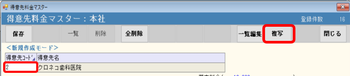
①複写[元]得意先の選択:A歯科院のコード
②複写[元]補綴物・材料の選択:複写したい範囲
③複写[先]に登録されている得意先料金の処理:
B歯科医院に既に登録されている補綴物があるとき、その補綴物の料金を現在のまま残す場合は●上書きしない(追加のみ)を選択し、
A歯科医院登録の料金に上書きする場合は●上書きする(上書き・追加する)を選択してください。
④複写先選択ボタンを押してください。

複写先(B歯科医院)にチェックをつけて⑥最終確認へを押してください。

最終確認画面です。内容を確認し、「複写実行」を押してください。

再製のときに、請求しないようにしたい
[動作設定]≫[納品] にあります「再製時0円処理する」の項目にチェックをつけてください。


補綴物を新規で追加したい
[マスタ]≫[補綴物]を開きます。
補綴物コードに現在使用していない、空いているコードを入力し、ENTERを押します。
あとは必要な情報を入力、保存してください。


補綴物の単価を変更したい
[マスタ]≫[補綴物] から変更できます。
※得意先ごとに料金を設定されている場合は、[マスタ]≫[得意先料金]から変更を行ってください。
今すぐ変更した金額を伝票に反映させたい場合は、「料金1」の金額を訂正、保存します。
ある特定の日から金額を変更したいという場合は、「料金2」に新しい金額を設定し、「切替日」に、変更したい日付を設定します。

一覧編集から一覧で編集することもできます。
「一覧編集」を押します。

今すぐ変更した金額を伝票に反映させたい場合は、「料金1」の金額を訂正、保存します。
ある特定の日から金額を変更したいという場合は、「料金2」に新しい金額を設定し、「切替日」に、変更したい日付を設定します。
アクションが「更新」に変更されたことを確認し、「保存[F1]」を押します。

補綴物の番号を変更したい
[補助]≫[コード変換]から行います。

①の作業選択では、「コードを変換する」を選択します。
②の変換対象の選択では、「補綴物」を選びます。

補綴物一覧が表示されますので、コード変更をしたい補綴物コードの左側にあります変換先の欄に新しいコードを設定し、「変換」ボタンを押します。
※変換先に設定する新しいコードは、現在使用されていないコードを入力してください。
※コード範囲を超えての変換はできません。
コード範囲
1~7999:通常の補綴物
8000~8999:イージーリンク用の補綴物
9000~9499:コメント(印字される)
9500~9999:コメント(印字されない)

得意先を新規で追加したい
[マスタ]≫[得意先]を開きます。

得意先コードに現在使用していない空いているNoを入力し、ENTERを押します。
あとは必要な情報を入力、保存してください。

得意先の締め日を変更したい
[マスタ]≫[得意先]で得意先を選択後、「締日変更」ボタンを押します。


指定月以降の締日を変更する
指定月だけ締日を変更する のどちらかを選び「次へ(F2)」

新しい締日を入力し「次へ(F2)」
※末締めの場合はいつでも「31」にしてください。

何月分から変更するか選択する
赤字の部分で間違えがないかご確認ください。
「実行する(F2)」を押す

完了画面です。「閉じる」

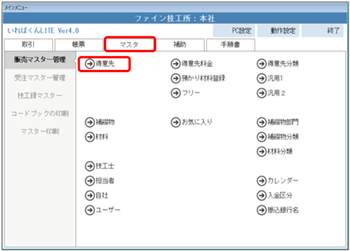
得意先の医院名を変更したい
[マスタ]≫[得意先]で得意先名を変更してください。
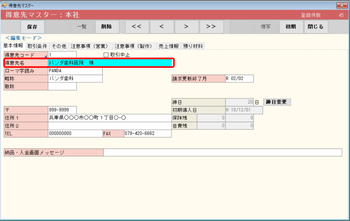
変更後に入力する伝票から新しいお名前に変わります。
請求書に振込先を印刷したい
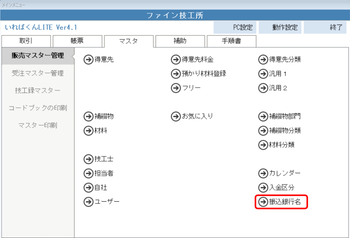
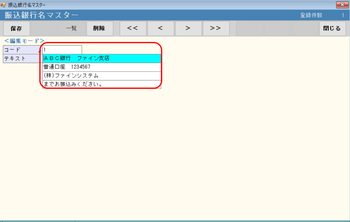
まず、[マスタ]≫[振込銀行名] に振込み先の情報を登録します。
次に、[マスタ]≫[得意先]を開き、得意先を選択します。
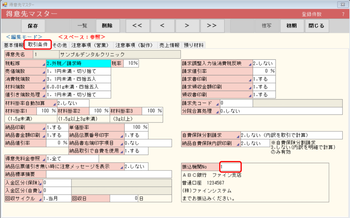
[取引条件]タブにある「振込機関No」に、振込銀行名マスターで登録したNOを設定し保存します。
得意先の住所が長くてはいらない
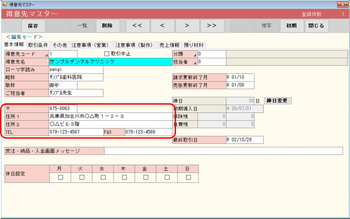
「住所1」と「住所2」に分けて入力してください。
「住所1」と「住所2」には、それぞれ全角20文字まで入力可能です。
請求書の宛名に、違う得意先の名前・住所を印刷したい
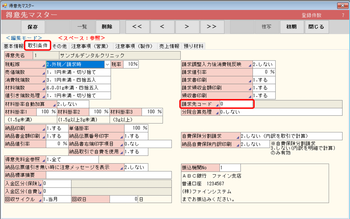
[マスタ]≫[得意先]≫[取引条件]を開きます。
「請求先コード」に違う得意先のコードを設定して保存してください。
材料の端数を、小数点第2までで切り捨てにしたい
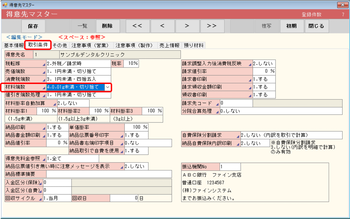
[マスタ]≫[得意先]≫[取引条件]を開きます。
取引条件にある「材料端数」を「4.0.01g未満切り捨て」に設定してください。
材料を追加したい
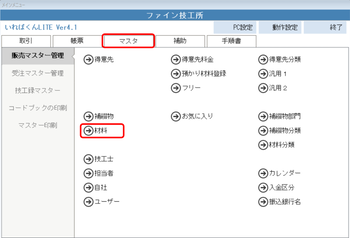
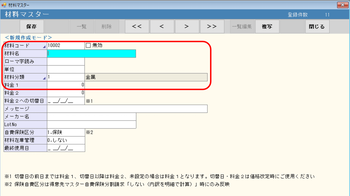
[マスタ]≫[材料] を開き、使用していないコードを選択し追加します。
材料の単価を変更したい
[マスタ]≫[材料] で、単価を変更したい材料を選択し、料金を修正・保存してください。
※得意先料金で得意先ごとに料金を設定している場合は、得意先料金で料金を変更する必要があります。
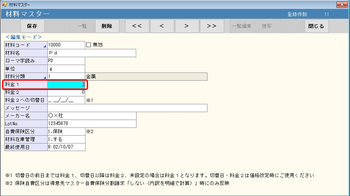
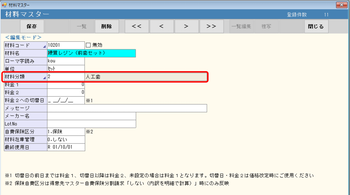
材料加算設定をしているが、人工歯の場合でも加算されてしまう
[マスタ]≫[材料] で、加算されてしまう材料の材料分類が「1」の金属になっていませんか?
材料分類が「1:金属」のものに対して加算されますので、材料分類を他のコードに変更してください。
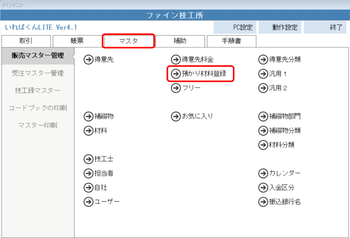
以前に預かりを中止していた材料を、今日から再び預かり材料として処理したい
[マスタ]≫[預かり材料登録] で、「預かり終了日」をDleleteキーまたはBackspaceキーで削除し、保存してください。


預かり材料の残量が納品書に印刷されない得意先がある
[マスタ]≫[預かり材料登録]のところで「納品書に残量を印字」が「しない」になっていませんか?
「する」に変更し、保存してください。
(使用量や請求書の記載についてもご確認ください)
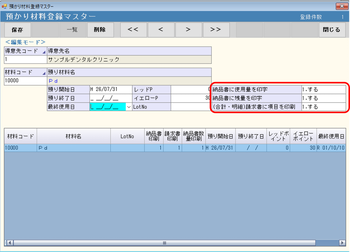
預かり材料の残量が請求書に印刷されない得意先がある
[マスタ]≫[預かり材料登録]のところで「(合計・明細)請求書に項目を印字」が「しない」になっていませんか?
「する」に変更し、保存してください。
(納品書に残量や使用量を印字するかどうかも合わせてご確認ください。)
預かりを中止したい
[マスタ]≫[預かり材料登録] の「預かり終了日」に中止する日付を入力して「F1保存」します。

預かり材料の残量をマイナスから始めたい。
[取引]≫[材料入庫] で、数量をマイナスにして入力してください。
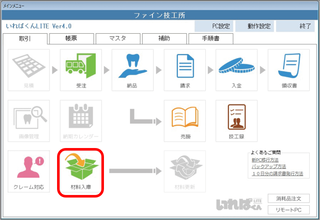
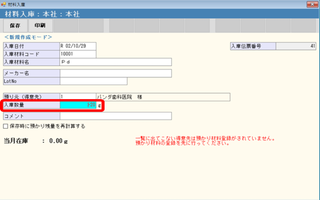
預かり材料の登録の仕方
①どの得意先から何の材料を預かっているか、という情報を登録します。
[マスタ]≫[預かり材料登録]を開きます。
②「得意先コード」を入力し、Enterを押します。
「材料コード」と「預り開始日」を入力し、「保存」します。

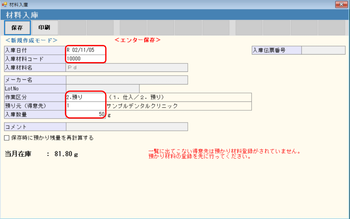
③預かったグラム数を登録します。
[取引]≫[材料入庫] を開きます。

④「入庫日付」、「入庫材料コード」、「作業区分」(テクニシャン21は対象外)、「預り元(得意先)」、「入庫数量」を入力し、「保存」してください。

預かり材料登録をしているのに預かり材料の一覧に出てこない。
[預かり材料登録]で登録した「預かり開始日」よりも以前の日付で入庫はできません。預かり開始日を修正してください。
「預かり終了日」より以降の日付でも入庫はできません。預かり終了日を修正してください。
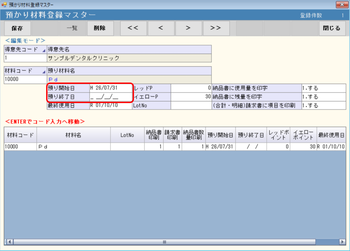
預かり材料の使用を終了して、今後は請求していきたい。
[マスタ]≫[預かり材料登録]
終了させたい得意先と材料コードを入力し、「預かり終了日」に日付をいれてください。
入力した日付の翌日の伝票より預かり参照に出てきません。
預かり材料の登録のしかたは?
[マスタ]≫[預かり材料]
得意先と預かる材料を登録します。
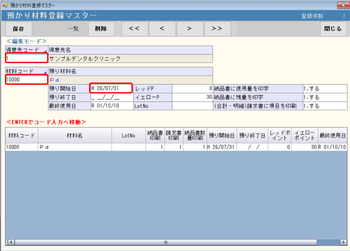
その後、[材料入庫]で預かってきたグラム数を登録してください。
(いればくんをお使いの方は[材料入庫]で作業区分を「預かり」にしてから登録してください。)